使用immich组建家庭云相册
家庭NAS系统可以方便的存储照片,并实现共享,方便各个终端的访问。这方面的方案和工具很多,最终我选择了immich,不管是搭建,使用和app都很让人满意,十分推荐使用👍。
主要介绍一下如何搭建和使用,以及一些需要避开的坑和注意事宜。
Immich
Immich是一款基于开源技术的私有云相册管理工具,旨在提供快速、自动化的照片和视频备份功能。
Docker-compose安装 Immich
- 建立目录,下载官方的配置文件(文件目录并不需要创建在root下,可以在用户目录下)
mkdir immich
cd immich
wget -O docker-compose.yml https://github.com/immich-app/immich/releases/latest/download/docker-compose.yml
wget -O .env https://github.com/immich-app/immich/releases/latest/download/example.env
-
编辑.env文件
执行sudo vim .env,参照如下的配置内容
UPLOAD_LOCATION=./library
TZ=Asia/Shanghai
DB_USERNAME=postgres # 用户名可修改
DB_PASSWORD=postgres # 密码可修改 -
修改docker-compose.yml
执行sudo vim docker-compose.yml,示例内容,外部图片文件目录需要设置。
immich-server:
  volumes:
    - ${UPLOAD_LOCATION}:/usr/src/app/upload # 这个不修改
    - /home/user/Pic:/home/user/Pic:ro # 映射地址改为自己的图片存储文件夹,有多个文件夹地址可增加多行
- 配置文件修改保存后,运行指令启动
sudo docker-compose up -d
- 登录页面
- 默认地址端口:http://[your_ip]:2283
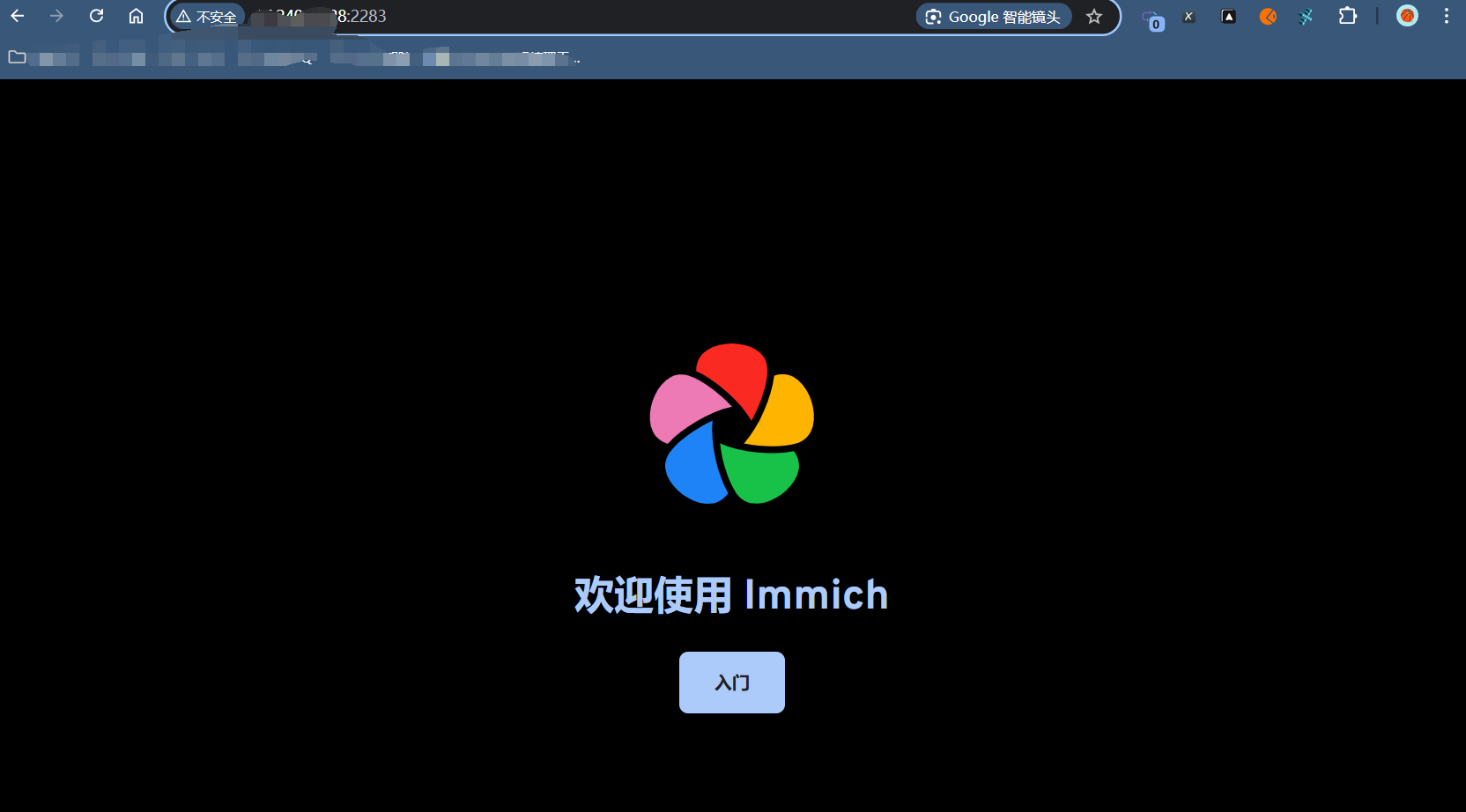
- 会需要创建用户名和密码
Tip
- immich的docker镜像库是在github,pull的时候会很慢,如果有加速地址请自行加上。
- .env和docker-compose.yml文件内的其他内容不要修改,都是官方默认设置就好。
加载自己的图片相册并识别
- 配置文件内写入的图片存储目录
/home/user/Pic就是外部图库目录,在immich界面右上角点击用户图标,选择“系统设置”,再选择“外部图库”栏,设置外部图库的地址为/home/user/Pic。 - 然后拷贝自己的图片到这个目录即可,整个图片文件夹拷贝也可以,immich可以扫描子目录的。
- 界面上选择“任务”栏,找到“外部图库”任务,点击重新扫描,马上会开始扫描目录内的图片了。
- 正常扫描图片后,智能搜索和人脸检测的功能也会开始,如果没开始,在任务栏这里,找到这些任务,点击启动。
- 任务执行完成,图片就完全被加载了,在首页可以看到自己的图片了。
Tip
- 智能搜索和人脸识别的功能需要下载AI模型,默认是从huggingface下载,但国内访问不佳,是无法正常下载模型的,导致功能失效。
- 解决办法是,需要科学上网,然后到这个网址huggingface.co/immich-app,找到需要的AI模型。
- 智能搜索的模型名称是:ViT-B-32__openai
- 人脸识别的模型名称是:buffalo_l
- AI模型的页面,拷贝网页地址,用
git clone指令下载模型到本地,两个模型都需要,可以直接用下面指令。
git clone https://huggingface.co/immich-app/ViT-B-32__openai
git clone https://huggingface.co/immich-app/buffalo_l
- 下载完成后,得到两个模型名称命名的文件夹。
- 到immich文件夹(即docker运行前创建的),里面会有个model-cache的文件夹,进入该文件夹,在里面创建两个新的文件夹
- clip:存放搜索AI模型,把整个ViT-B-32__openai模型文件夹拷贝进去
- facial-recognition:存放人脸识别AI模型,把整个buffalo_l模型文件夹拷贝进去
- 完成后,可以重启动一下docker运行,这样智能搜索和人脸识别功能就能正常使用了。
Immich App
- Iphone手机在Apple store里下载,安卓手机在Google Player商店里下载
- 安装后,打开App会要求输入访问地址,用户名和密码。
- 登录成功后,就能看到云服务上的相片了,选中相片可以下载,还可以分享给不同用户。
- 手机本地照片可以选择同步备份,马上就能上传到家庭NAS的硬盘上,保存在immich/library文件夹下,会按用户名分别存储。